Mit einem Klick auf das Fragezeichen wird diese Beschreibung geöffnet.
2 – Veranstaltungsarten
Diese sind eine besondere Form der Kategorien, werden vom System jedoch gleich behandelt. Wie der Name schon sagt, kann somit die Veranstaltungsart kategorisiert werden. Eine Mehrfachauswahl ist hier möglich.
Mit einem Klick auf das Fragezeichen wird diese Beschreibung geöffnet.
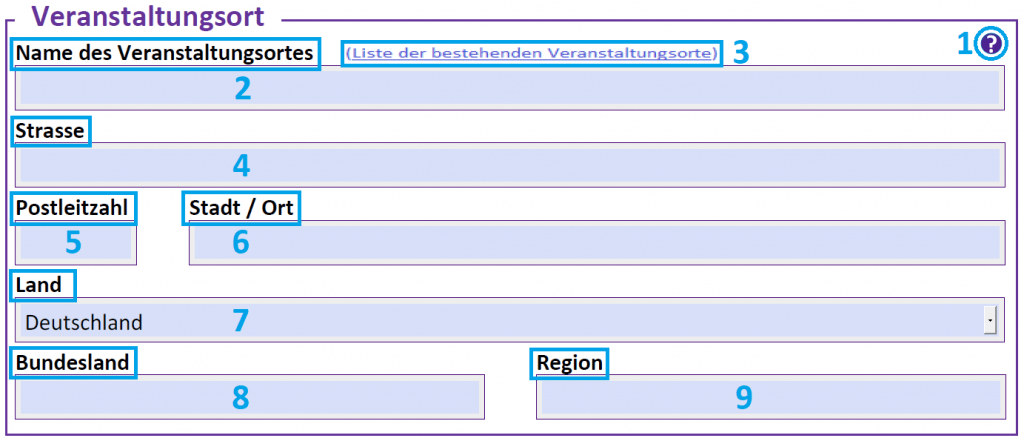
2 – Name des Veranstaltungsortes
Eingabe des Namens / der Bezeichnung des Veranstaltungsortes
3 – Liste der bestehenden Veranstaltungsorte
Mit einem Klick auf diese Zeile wird die Liste der bestehenden Veranstaltungsorte eingeblendet. Es wird die Seite https://cosmic-society.net/veranstaltungen/veranstaltungsorte/ geöffnet. Auf dieser sind alle bereits vorhandenen Veranstaltungsorte zu sehen. Ist jener, an dem die Veranstaltung stattfindet, nicht dabei, dann sind auch die weiteren Felder dieses Bereiches auszufüllen. Sonst genügt das Erfassen des Namens des Veranstaltungsortes.
4 – Strasse
Eingabe der Strassenbezeichnung, der Hausnummer, des Stockwerkes, der Türnummer usw.
5 – Postleitzahl
Eingabe der Postleitzahl der Stadt oder des Ortes
6 – Stadt / Ort
Eingabe des Namens der Stadt oder des Ortes
7 – Land
In diesem Feld erfolgt die Selektion des Landes. Zur Auswahl stehen derzeit: Deutschland, Österreich und Schweiz Sollte ein anderes Land gewünscht werden, so kann dies direkt in dem Feld eingegeben werden. Um die Auswahl anzuzeigen, ist der kleine Pfeil am rechten Rand dieses Feldes anzuklicken.
8 – Bundesland
Auf Wunsch kann auch das Bundesland angegeben werden. Es gibt hier keine länderspezifische Auswahl. Der Vorteil der Eingabe liegt darin, dass in der Veranstaltungssuche auch nach Bundesland gesucht werden kann.
9 – Region
Ebenso kann die Region angegeben werden, in der die Veranstaltung stattfindet. Auch nach diesem Feld ist eine Veranstaltungssuche möglich. Damit hat der Besucher eine gute Möglichkeit, spezifisch in seiner Region nach Veranstaltungen zu suchen.
Mit einem Klick auf das Fragezeichen wird diese Beschreibung geöffnet.
2 – * Pflichtfeld
Alle mit diesem Symbol gekennzeichneten Felder sind Pflichtfelder. Dies kann zwar vom jeweiligen Programm, mit dem die Veranstaltungsmeldung geöffnet wird, nicht geprüft werden, jedoch ist das Ausfüllen dieser Felder für die Anlage der Veranstaltung im System unbedingt erforderlich.
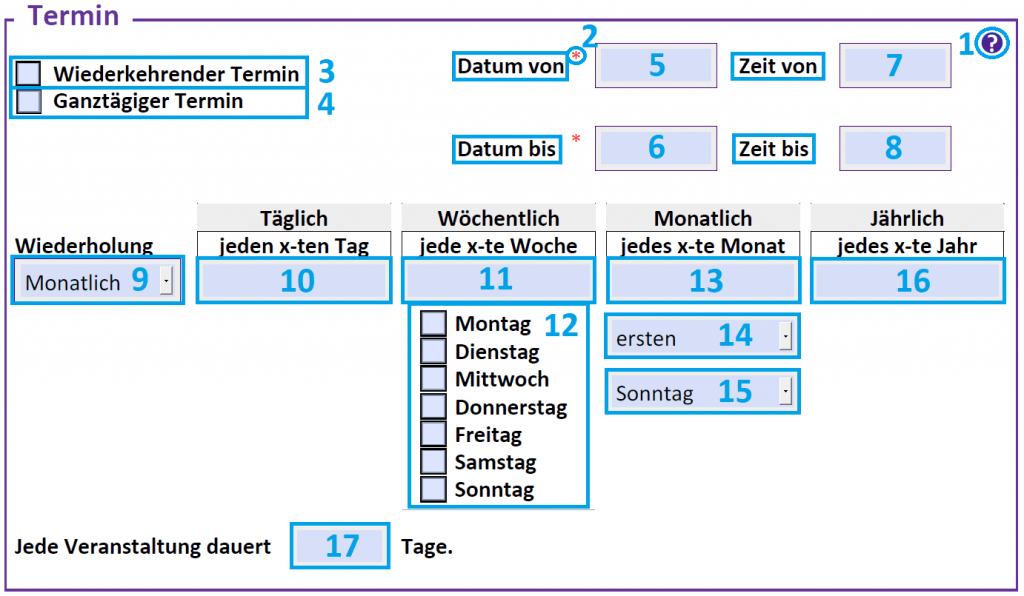
3 – Wiederkehrender Termin
Wird dieses Feld angehakt, dann bedeutet dies, dass die Veranstaltung in regelmäßigen Abständen durchgeführt wird (z.B. Stammtische).
4 – Ganztägiger Termin
Handelt es sich um einen Termin, der keine zeitliche Begrenzung hat, wie dies bei mehrtägigen Veranstaltungen oft der Fall ist, dann ist dieses Feld anzuhaken. Die Felder „Zeit von“ und „Zeit bis“ brauchen in diesem Fall nicht ausgefüllt zu werden. Der Termin wird bei der Erfassung im System automatisch mit 00:00 Uhr bis 23:59 Uhr eingetragen.
5 – Datum von
Eingabe des Datums des Veranstaltungsbeginns Bei mehrtägigen Terminen ist dies der 1. Tag der Veranstaltung. Bei wiederkehrenden Terminen ist dies der 1. Tag der Serie.
6 – Datum bis
Eingabe des Datums des Veranstaltungsendes Bei mehrtägigen Terminen ist dies der letzte Tag der Veranstaltung. Bei wiederkehrenden Terminen ist dies der letzte Tag der Serie.
7 – Zeit von
Eingabe der Uhrzeit des Veranstaltungsbeginns Bei ganztägigen Terminen ist hier keine Eingabe notwendig.
8 – Zeit bis
Eingabe der Uhrzeit des Veranstaltungsendes Bei ganztägigen Terminen ist hier keine Eingabe notwendig.
9 – Wiederholung
Wenn es sich um einen wiederkehrenden Termin handelt, dann kann hier der Zeitraum der Wiederholung angegeben werden. Zur Auswahl stehen: Täglich, Wöchentlich, Monatlich, Jährlich
10 – Täglich – jeden x-ten Tag
Wurde bei Wiederholung„Täglich“ ausgewählt, so kann hier angegeben werden, nach wie vielen Tagen sich die Veranstaltung wiederholt.
11 – Wöchentlich – jede x-te Woche
Wurde bei Wiederholung „Wöchentlich“ ausgewählt, so kann hier angegeben werden, nach wie vielen Wochen sich die Veranstaltung wiederholt.
12 – Auswahl der Tage
Bei einer wöchentlichen Wiederholung einer Veranstaltung kann auch der Tag oder die Tage ausgewählt werden, an dem diese stattfindet. Es können also auch mehrere Tage angehakt werden.
13 – Monatlich – jedes x-te Monat
Wurde bei Wiederholung „Monatlich“ ausgewählt, so kann hier angegeben werden, nach wie vielen Monaten sich die Veranstaltung wiederholt.
14 – Auswahl des wievielten Tages
Bei einer monatlichen Wiederholung einer Veranstaltung kann hier ausgewählt werden, ob es sich dabei um den ersten, zweiten, dritten, vierten, fünften oder letzten Wochentag handelt, der bei „15 – Auswahl des Wochentags“ zu wählen ist.
15 – Auswahl des Wochentags
Auswahl des Wochentags, an dem die Veranstaltung stattfindet. Als Beispiel sei hier der Zeitenwende-Stammtisch in Passau angeführt. Da dieser jeden 4. Mittwoch im Monat stattfindet, sieht die Definition so aus (Felder 13 bis 15): 13 – Monatlich – jedes x-te Monat: 1 14 – Auswahl des wievielten Tages: vierten 15 – Auswahl des Wochentages: Mittwoch
16 – Jährlich – jedes x-te Jahr
Wurde bei Wiederholung „Jährlich“ ausgewählt, so kann hier angegeben werden, nach wie vielen Jahren sich die Veranstaltung wiederholt. Diese wird durch die Eingaben „Datum von“ und „Datum bis“ begrenzt.
17 – Jede Veranstaltung dauert x Tage
Alternativ zum „Datum bis“ kann auch hier die Dauer der Veranstaltung in Tagen eingeben werden.
Mit einem Klick auf das Fragezeichen wird diese Beschreibung geöffnet.
2 – * Pflichtfeld
Alle mit diesem Symbol gekennzeichneten Felder sind Pflichtfelder. Dies kann zwar vom jeweiligen Programm, mit dem die Veranstaltungsmeldung geöffnet wird, nicht geprüft werden, jedoch ist das Ausfüllen dieser Felder für die Anlage der Veranstaltung im System unbedingt erforderlich.
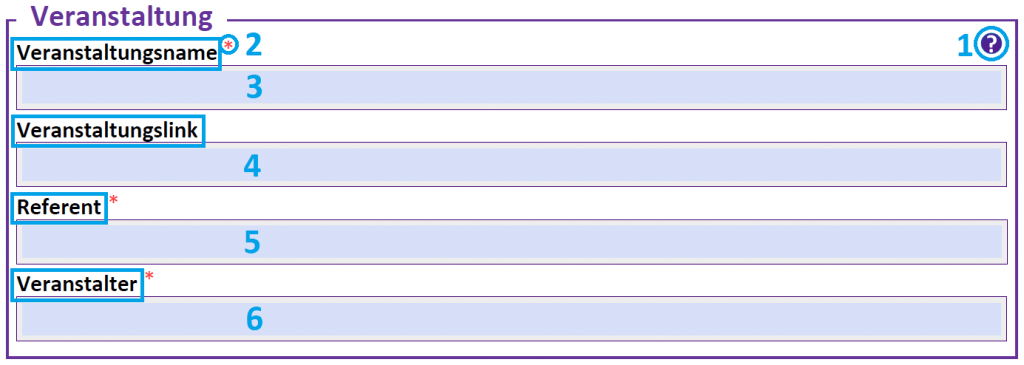
3 – Veranstaltungsname
Hier ist die Bezeichnung der Veranstaltung anzugeben. Bitte diese so wählen, dass sie wirklich als Titel verwendbar ist. Beispiel: „Telepathie – Die Sprache des Universums“
4 – Veranstaltungslink
Falls du diese Veranstaltung auch auf die eigene Webseite gestellt hast, kannst du den Link dafür hier angeben. Damit steigt die Wahrscheinlichkeit, dass auch deine Seite aufgerufen wird.
5 – Referent
Bitte deinen Namen so eintragen, wie du ihn bei der Referentenanmeldung angegeben hast. Sollte diese Veranstaltungsmeldung von einem Veranstalter (Seminarhaus oder dgl.) eingegeben werden, so ist der ganze Referentenname – also Vor- und Nachname – einzugeben.
6 – Veranstalter
In dieses Feld kannst du dich selbst, die Organisation oder den Veranstaltungsort – wer immer diese Veranstaltung organisiert – eintragen.
Wir stellen die Möglichkeit zur Verfügung, dass jeder Referent seine Termine selbst erfassen kann. Dies bedeutet, dass wir eine Meldung bekommen, sobald die Erfassung abgeschlossen ist. Die Eingaben werden von uns geprüft, eventuell mit Bildern versehen (wenn gewünscht), formatiert und auf Richtigkeit, Schreibweise, Ausdrucksweise usw. geprüft. Weiters legen wir sehr viel Wert auf ein wohlwollendes, freundliches und respektvolles Miteinander. Somit haben radikale Ansichten – zu welchen Themenbereichen auch immer – bei uns keinen Platz und werden entfernt. Wenn alles in Ordnung – gegebenenfalls auch abgeklärt – ist, dann wird der Termin freigegeben und erscheint in der Liste der Veranstaltungen.
Diese Anleitung dient als Ausfüllhilfe für das Veranstaltungsmeldungsformular und erläutert die Vorgangsweise, die einzelnen Blöcke und Symbole und wird ergänzt durch einige grundsätzliche Anmerkungen.
PDF-Reader Installation
Das Formular kann mit jedem beliebigen Programm zur Anzeige von PDF-Dateien geöffnet werden. Getestet wurde dies mit Adobe Acrobat Reader DC und PDF-XCHANGE Viewer. Beides sind kostenlose Programme.
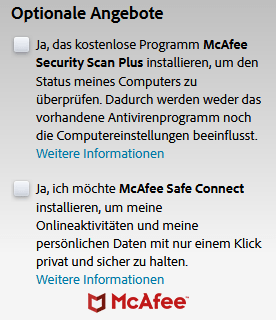
Adobe Acrobat Reader DC kann hier heruntergeladen und installiert werden: https://get.adobe.com/de/reader/. Bitte achte darauf, dass es hier einige Auswahlmöglichkeiten gibt. Wir empfehlen, dass KEINE dieser 3 Optionen angehakt wird. Es sei denn, man will sie unbedingt haben. Anschließend bitte auf klicken. PDF-XCHANGE VIEWER kann hier heruntergeladen werden: https://www.tracker-software.com/product/pdf-xchange-viewer Bei der Installation folgst du am besten den Hinweisen, die am Bildschirm erscheinen.
Bedienung des Formulars
Tabulator-Taste
Sprung von einem Eingabefeld zum nächsten
Enter-Taste
In Feldern, die mehr als eine Zeile zulassen (Profil, Beschreibung usw.), wird mit dieser Taste in die nächste Zeile gesprungen.
Kopfbereich
Die Elemente des Kopfbereiches:
1 – Ausfüllhilfe
Mit einem Klick auf das Fragezeichen wird diese Beschreibung geöffnet.
2 – Referent-Nr.
Bitte gib hier deine Referenten-Nummer ein. Sie wurde dir mit der Anmeldebestätigung zugesandt.
3 – Datum
Erfassung des Ausfülldatums
4 – Seite
Anzeige der Seitennummerierung
Tooltips
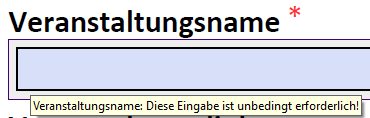
Jedes Feld ist mit sogenannten „Tooltips“ ausgestattet (wird in manchen Programmen auch als „SteuerelementtippText“ oder „Quickinfo“ bezeichnet). Dies sind kurze Erläuterungen zum jeweiligen Feld. Du siehst diese, wenn du einfach mit dem Mauspfeil auf das Feld hinfährst, ohne jedoch darauf zu klicken. Beispiel:
Diese Website benutzt Cookies. Wenn du die Website weiter nutzt, gehen wir von deinem Einverständnis aus.